Hướng Dẫn Nhanh
⚠️ Chú ý: Sau khi Đăng Nhập > “TẢI GAME XONG” thì (1) Tắt Steam Cloud > chuyển Steam về (2) OFFLINE MODE (ngắt mạng) rồi mới bấm Play để chơi. Nếu không thực hiện sẽ bị Văng hoặc lỗi Save File (mất tiền trình chơi).
Hướng Dẫn Chi Tiết Các Bước
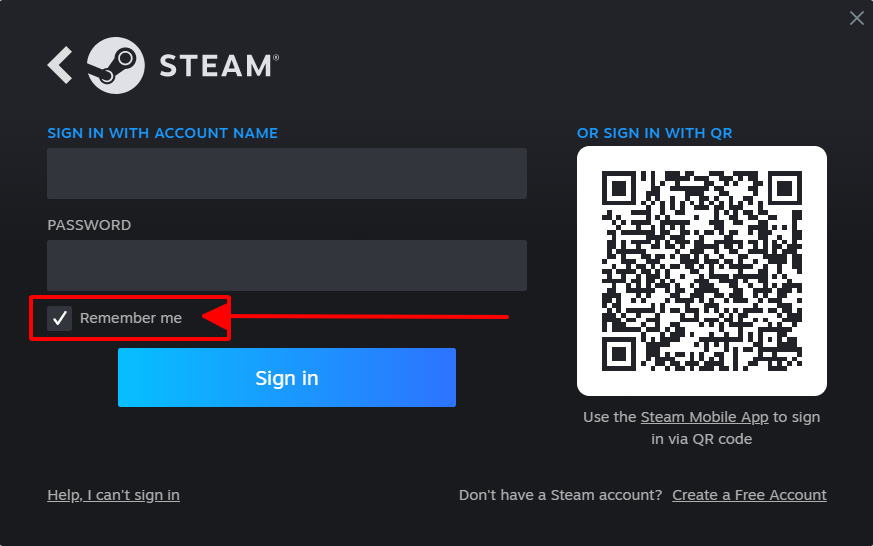
Bước 1: Đăng nhập Steam nên tích vào ô “Remember me” (ghi nhớ mật khẩu)
- Việc này sẽ giúp tài khoản ghi nhớ thiết bị sẽ không đòi mã đăng nhập vào lần sau.
- Cần đăng nhập bằng app Steam đã tải về máy tính (không đăng nhập trình duyệt hay điện thoại)
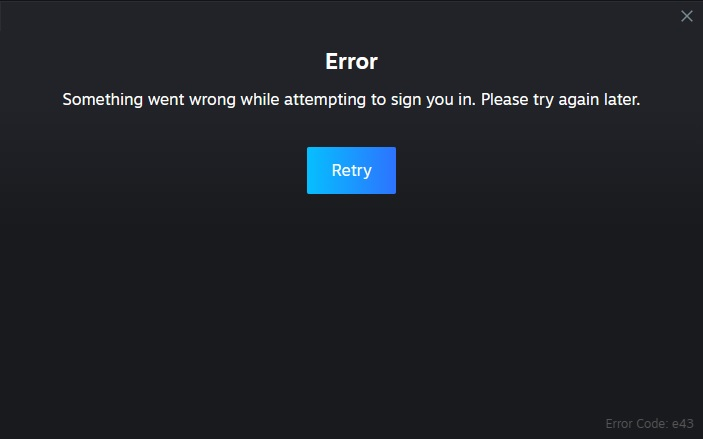
👉 Nếu báo lỗi Không Đăng Nhập Được thì là do nhà mạng chặn Steam. Để xử lý thì hãy thử Tắt hoặc Bật VPN Warp 1.1.1.1 và đăng nhập lại. Đôi khi tắt sẽ sửa được lỗi nhưng đôi khi bật lại sửa được lỗi nên hãy thử Tắt/Bật đến khi hết lỗi.
Nếu bạn chưa cài Warp 1.1.1.1 thì hãy tải Warp 1.1.1.1
Bước 2: Tải và Cài Đặt Game
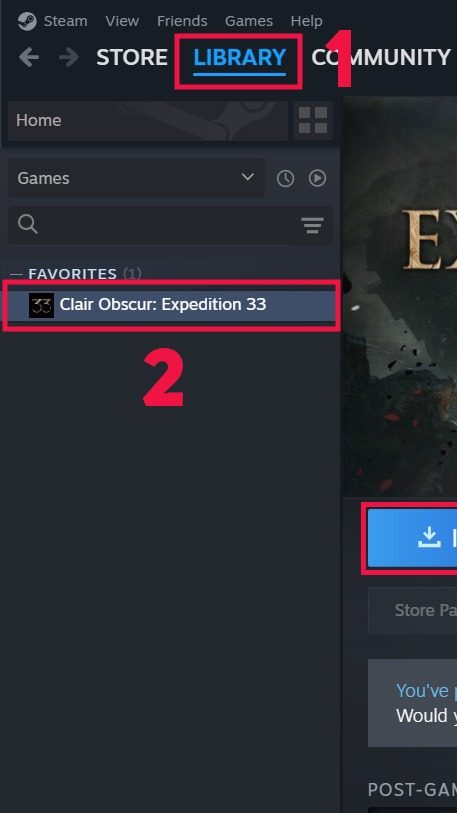
Trong giao diện Steam > Chọn “LIBRARY (THƯ VIỆN)” > “Bấm vào tên game” > Bấm INSTALL và lựa chọn ổ đĩa để Cài Đặt Game.
👉 Lưu ý: Nếu không thấy nút “INSTALL” hay “PLAY” thì hãy ấn vào “nút tam giác” ở bên cạnh nút “STREAM” > Chọn “This Device” là sẽ thấy.
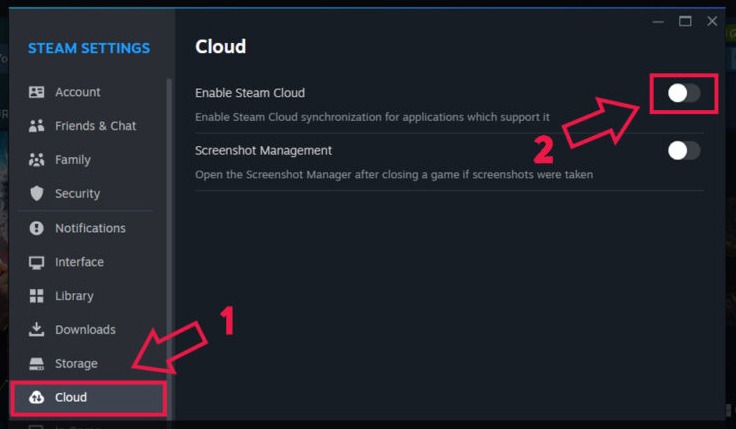
Bước 3: Tắt Steam Cloud
Mở Steam > Ấn “Steam” (góc trên bên trái) > chọn “Settings“ > “Cloud” (1) > “Enable Steam Cloud” rồi gạt công tắc (2) sang màu xám (tắt đi) là được.
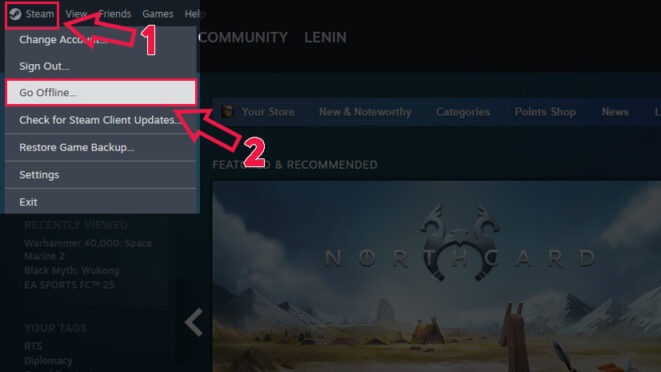
Bước 4: Chuyển Steam sang chế độ Offline Mode
Trong giao diện Steam > Chọn “Steam” > “Go Offline (Ngắt Mạng)…” rồi ấn PLAY để vào chơi game.
CÁCH FIX LỖI KHÔNG CÓ NÚT “PLAY” (CHƠI) hoặc “INSTALL”(CÀI ĐẶT)
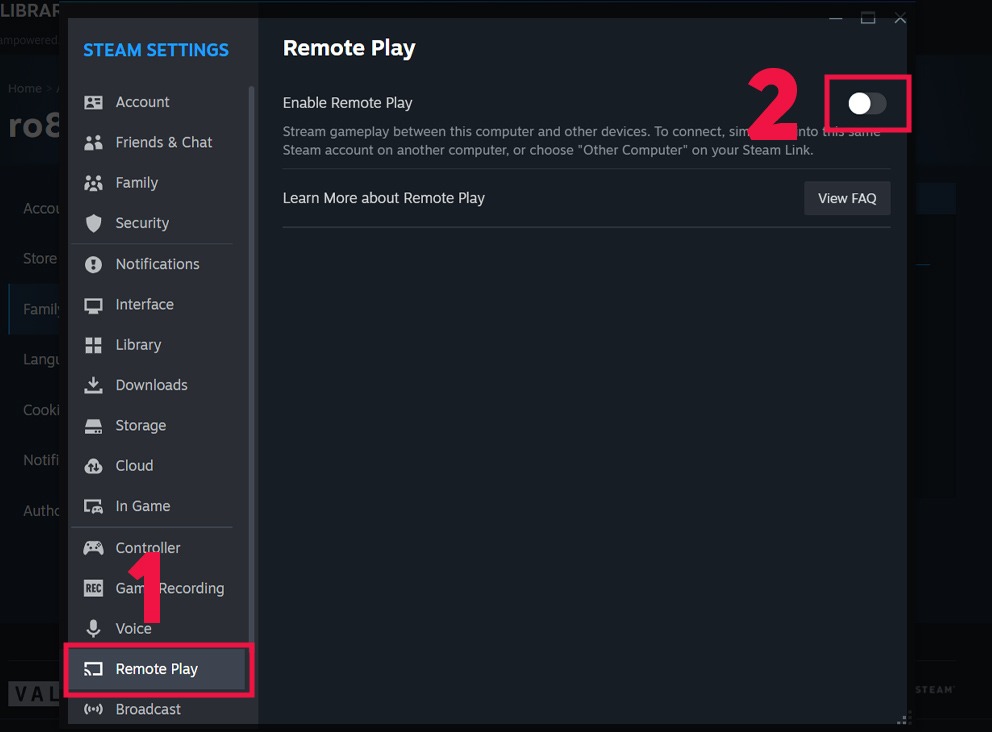
Nếu bạn muốn sửa vĩnh viễn lỗi này thì ấn vào “Steam” (góc trái bên trên ứng dụng) > Chọn “Settings” > Chọn mục “Remote Play” > Gạt công tắc sang màu xám để “tắt chế độ Remote Play“ (cách này chỉ áp dụng khi bạn không chơi bằng tay cầm).